دليل الربط
كيف تبدأ مع أوثرت وتربط متجرك
اختر من أين تبدأ وأين متجرك: من موقعنا ومتجرك على سلة أو زد، أو من متجر تطبيقات سلة، أو من سوق تطبيقات زد، وتابع الصور خطوة بخطوة حتى يجهز حسابك. أوثرت يقرأ بيانات متجرك فقط، ولا يغيّر أي سعر أو مخزون أو طلب.
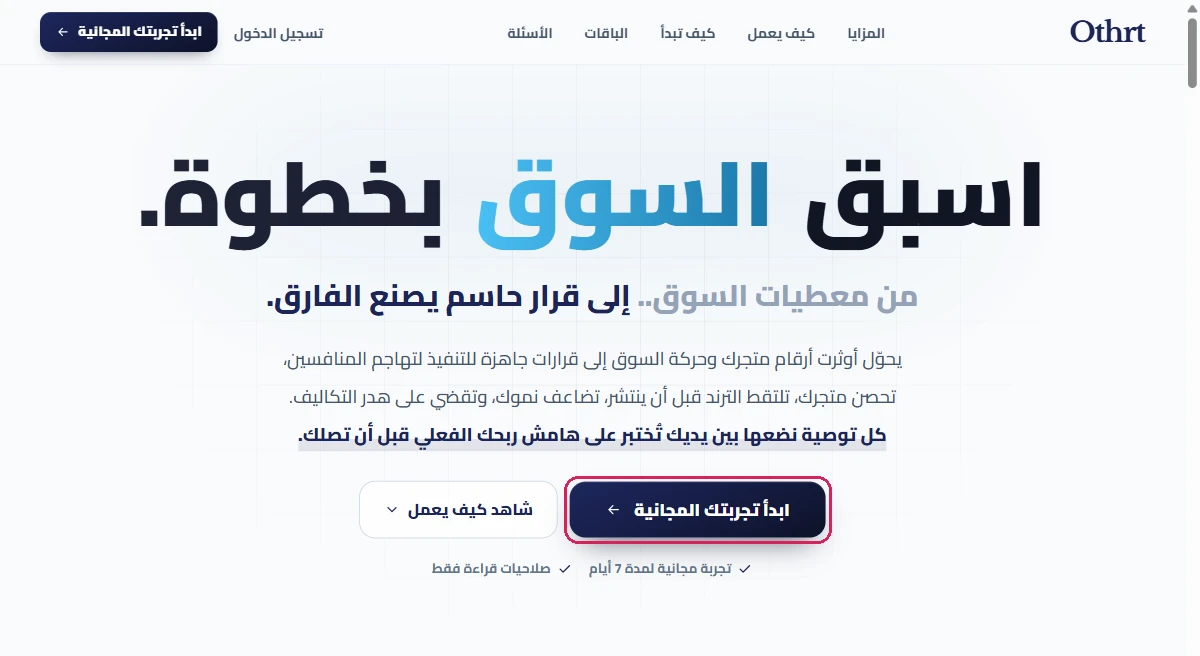
اضغط «ابدأ تجربتك المجانية»
في othrt.sa. تجربتك 7 أيام كاملة، بلا بطاقة ائتمان ولا خصم تلقائي بعدها.
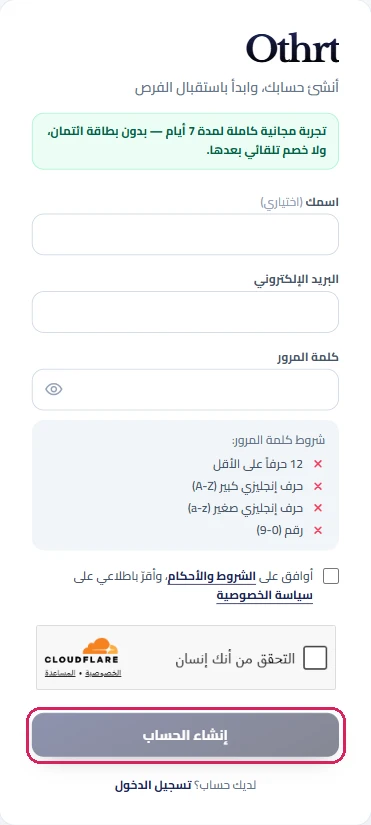
أنشئ حسابك
اسمك (اختياري) وبريدك وكلمة مرور، ثم وافق على الشروط، وأشّر على «التحقق من أنك إنسان»، واضغط «إنشاء الحساب». واسم متجرك يأتي من منصتك حين تربطه.
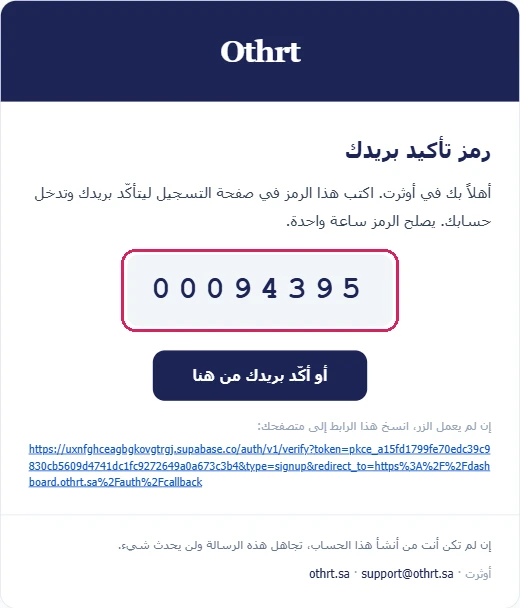
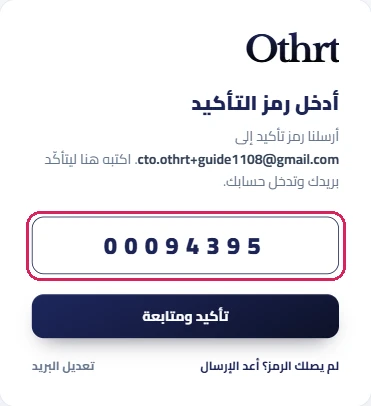
اكتب رمز التأكيد
تصلك خلال ثوانٍ رسالة «رمز تأكيد بريدك»، والرمز في عنوانها أيضاً. اكتبه في الصفحة نفسها واضغط «تأكيد ومتابعة»، فتدخل حسابك مباشرة. إن لم تجدها فانظر في البريد غير المرغوب فيه، أو اضغط «أعد الإرسال» بعد دقيقة واستخدم آخر رمز يصلك.
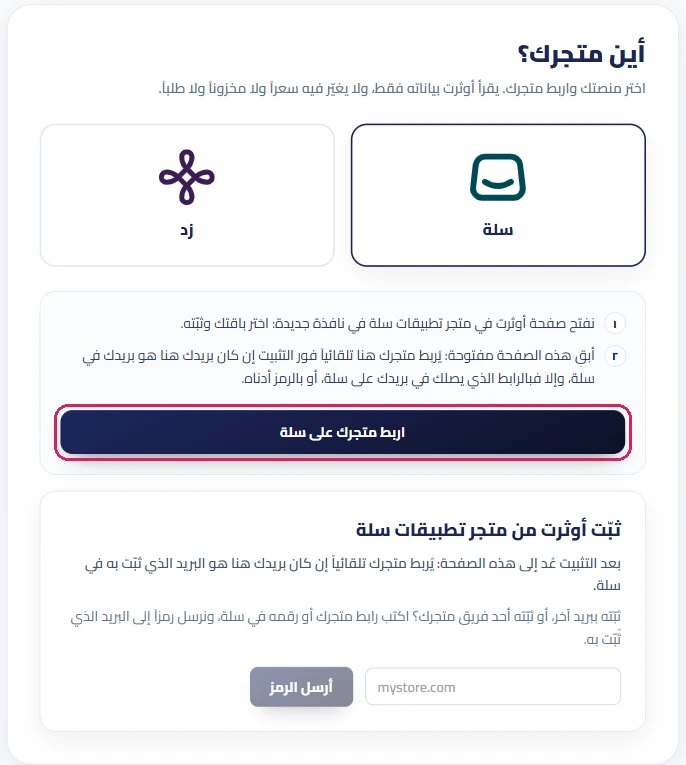
اختر سلة واضغط «اربط متجرك على سلة»
تُفتح صفحة أوثرت في متجر تطبيقات سلة في نافذة جديدة، في المتجر الذي تسجّل الدخول إليه هناك. أبقِ صفحة أوثرت مفتوحة.
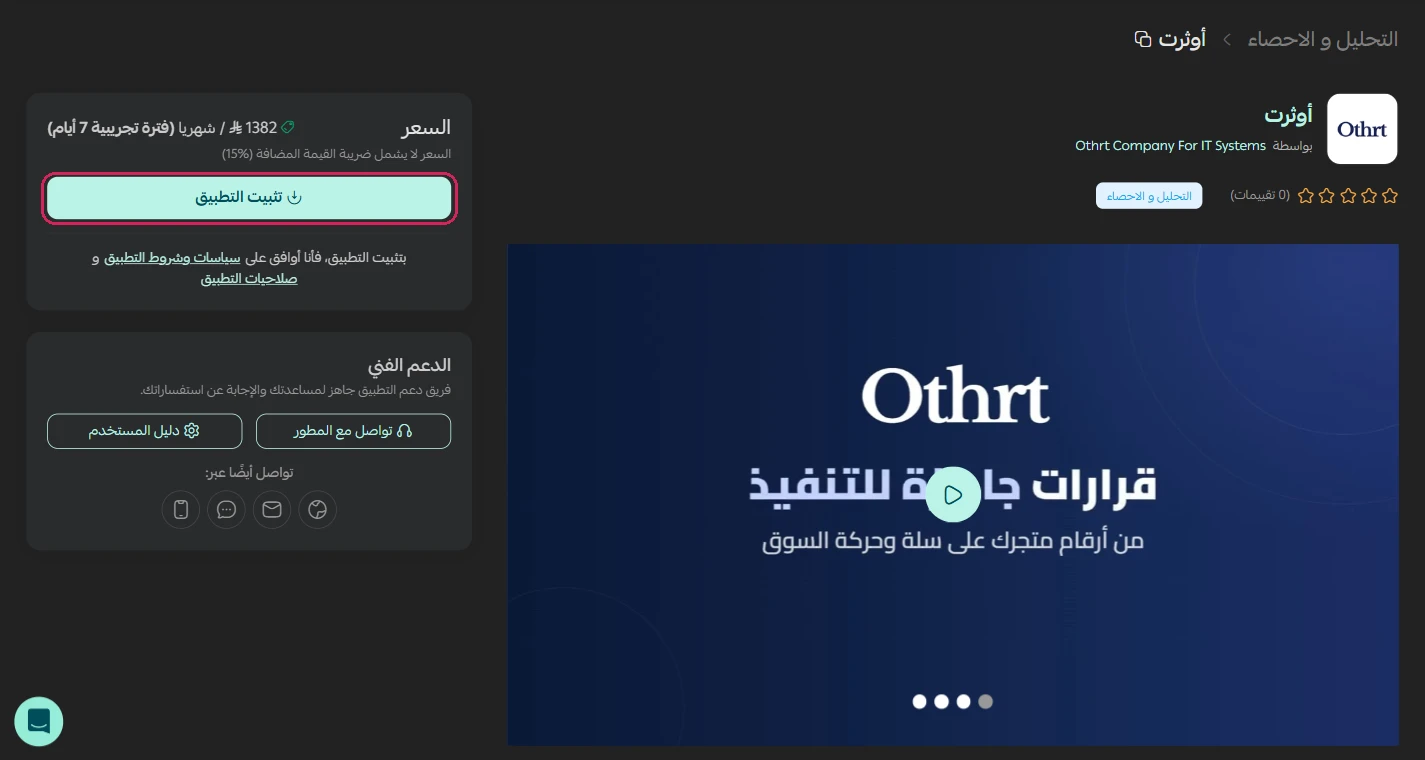
اضغط «تثبيت التطبيق» في سلة
اختر باقتك وأكمل خطوات سلة. كل صلاحياته قراءة فقط: لا نغيّر سعراً ولا مخزوناً ولا طلباً.
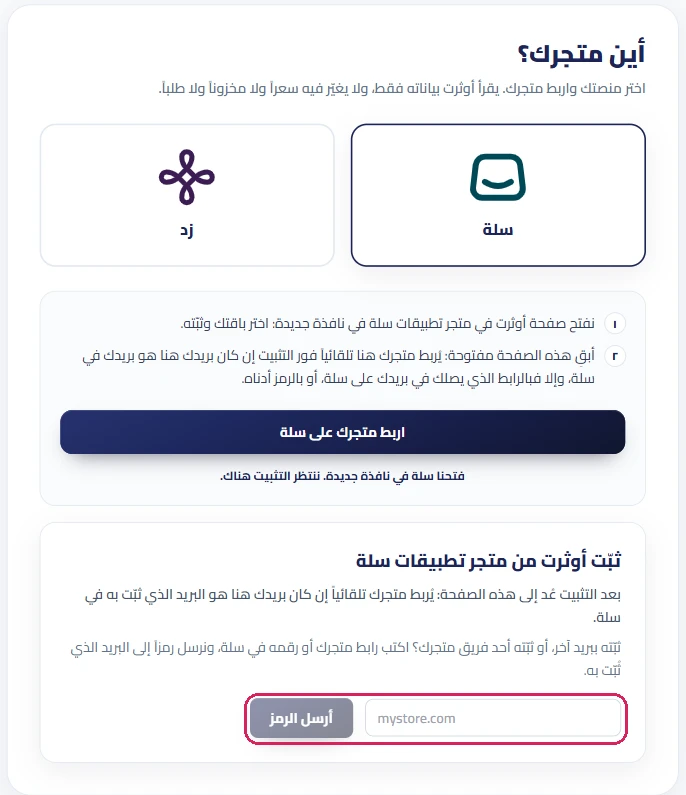
عُد إلى أوثرت: يُربط متجرك
إن كان بريدك في أوثرت هو بريدك في سلة يُربط متجرك تلقائياً. وإن ثبّتّه ببريد آخر، فاضغط الرابط في رسالة «أكمل تفعيل أوثرت على متجرك» التي تصل بريدك في سلة، أو اكتب رابط متجرك أو رقمه في سلة واضغط «أرسل الرمز»، ثم اكتب الرمز الذي يصل ذلك البريد.
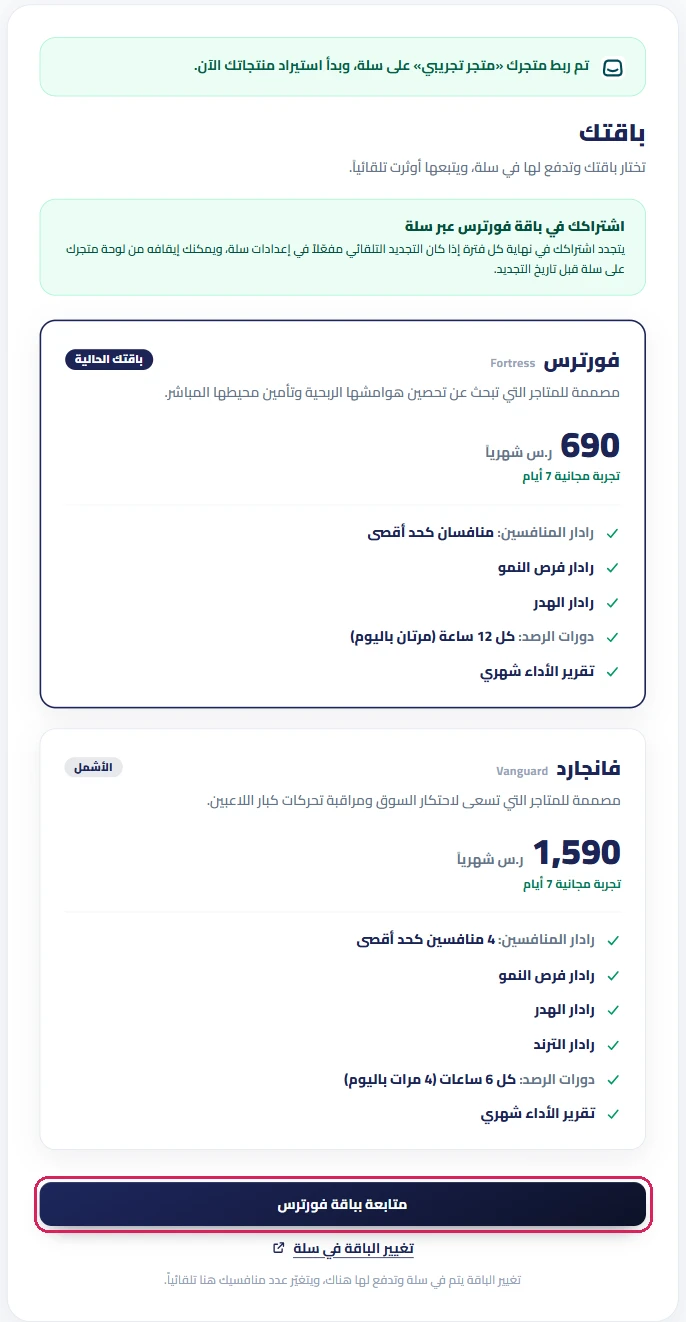
تأكّد من باقتك
تعود إلى أوثرت ومتجرك مربوط باسمه، وترى الباقة التي اخترتها في سلة. اضغط «متابعة بباقة …». ولتغيير الباقة اضغط «تغيير الباقة في سلة».
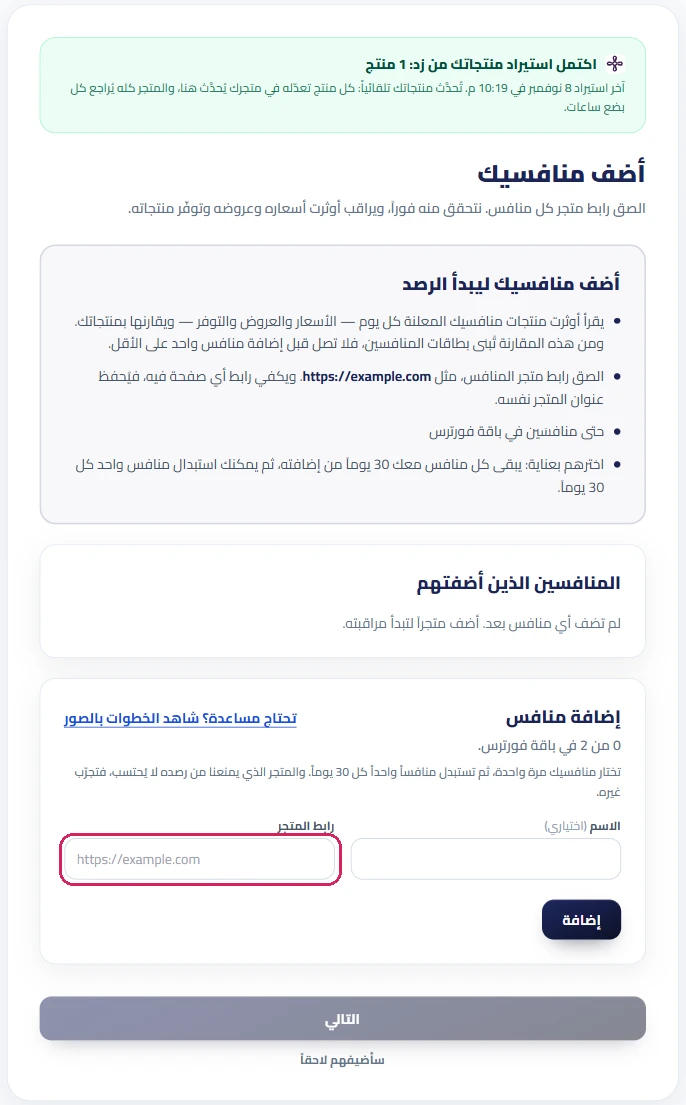
أضف منافسيك
الصق رابط متجر كل منافس واضغط «إضافة»: نتحقق منه فوراً، والمتجر الذي يمنعنا من رصده لا يُحتسب فتجرّب غيره. عددهم بحسب باقتك، ويبقى كل منافس معك 30 يوماً، ثم تستبدل منافساً واحداً كل 30 يوماً. وإن شئت فاضغط «سأضيفهم لاحقاً».
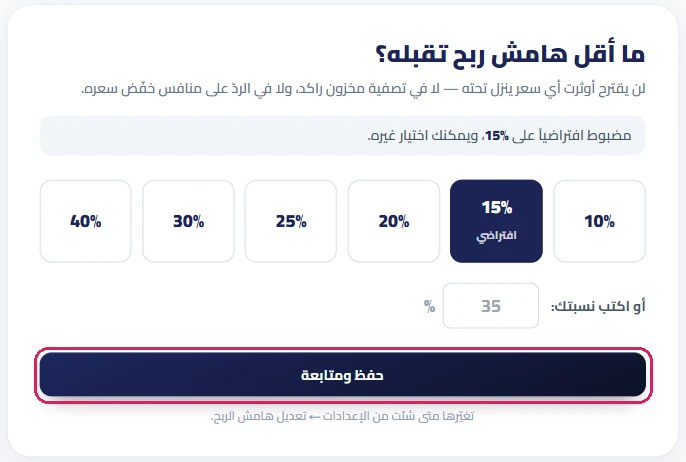
اختر أقل هامش ربح تقبله
يبدأ على 15%، فاختر غيره أو اكتب نسبتك إن شئت، ثم اضغط «حفظ ومتابعة». لن يقترح أوثرت سعراً ينزل تحته، وتغيّره متى شئت من الإعدادات.
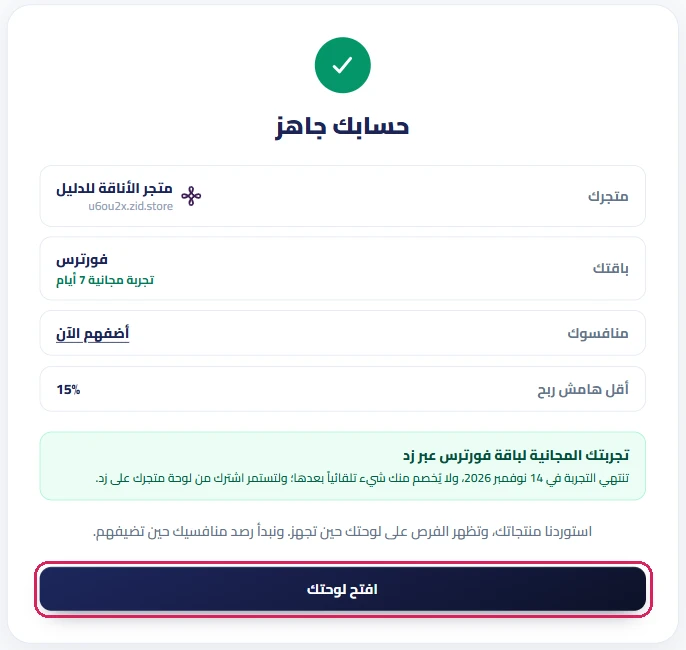
حسابك جاهز
ترى متجرك باسمه وعنوانه، وباقتك وتجربتك المجانية، ومنافسيك وعددهم من حدّ باقتك، وهامشك. اضغط «افتح لوحتك»، وتظهر الفرص عليها حين تجهز.
جاهز؟ أنشئ حسابك واربط متجرك الآن
ابدأ تجربتك المجانيةواجهتك مشكلة في الربط؟ راسلنا على support@othrt.sa أو عبر واتساب.